



1с фреш облако вход в личный кабинет.
Пошаговая инструкция: как войти в 1С:Бухгалтерия Фреш
1. ЧТО ТАКОЕ 1С:ФРЕШ
Облачная 1С и 1С:Фреш — это единый сервис для работы с программами 1С через интернет. Вам не нужно устанавливать программу на компьютер, покупать сервер и нанимать администратора. Достаточно иметь устройство с доступом в интернет, логин и пароль. Данные хранятся на серверах провайдера, а не на вашем компьютере.
Сервис позволяет вести бухгалтерский и налоговый учёт, сдавать отчётность, работать с зарплатой, кадрами, торговлей и складом — в привычных программах 1С, но в браузере.
2. КАК ВОЙТИ В 1С:БУХГАЛТЕРИЯ ФРЕШ (ПОШАГОВО)
Шаг 1. Откройте сайт
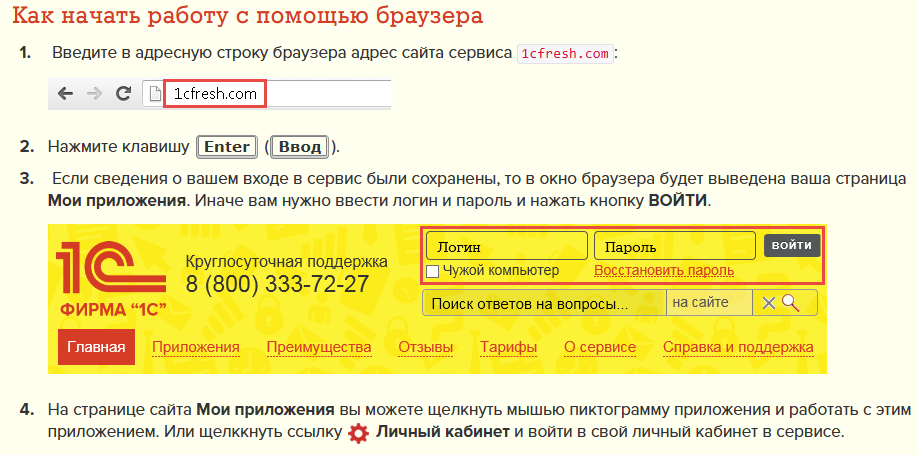
Введите в адресной строке браузера: 1cfresh.com и нажмите Enter. Это главная страница для входа в 1с облако фреш.
Шаг 2. Найдите форму входа
Поля для ввода логина и пароля расположены в правом верхнем углу главной страницы. Это стандартная форма для 1с фреш облако вход в личный кабинет.
Шаг 3. Введите логин и пароль
Логин — обычно это адрес электронной почты, указанный при регистрации.
Пароль — тот, который вы задали при создании аккаунта.
Если вы работаете не со своего устройства (например, с компьютера коллеги), отметьте флажок «Чужой компьютер». Это защитит вашу сессию от автоматического сохранения данных.
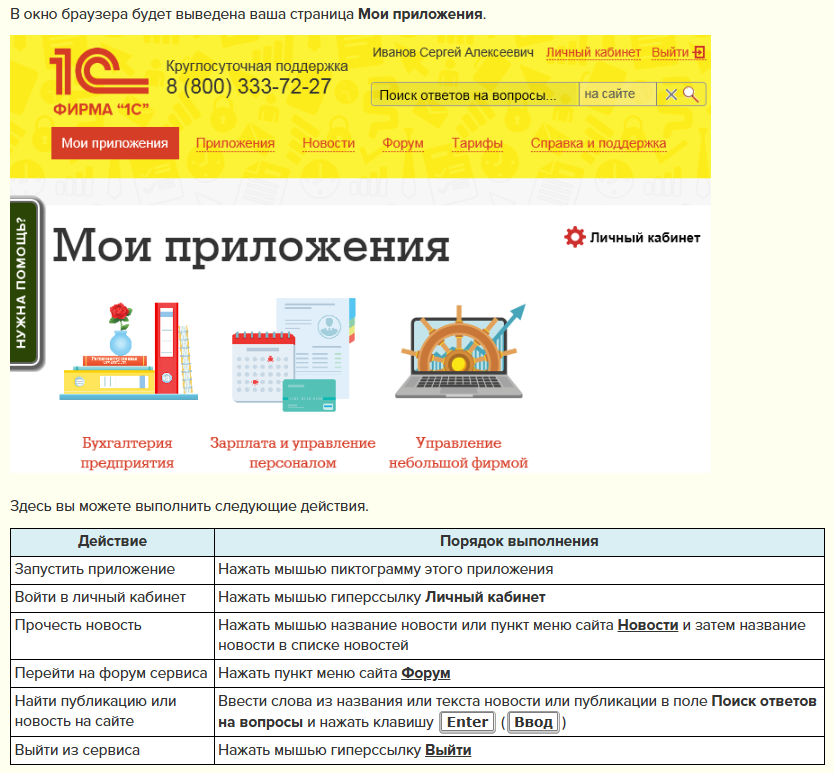
Шаг 4. Перейдите в раздел «Мои приложения»
После авторизации вы попадёте в личный кабинет. Здесь находится раздел «Мои приложения», где отображаются все подключённые информационные базы и программы. Чтобы запустить нужное приложение (например, «Бухгалтерия 8»), кликните по его значку. Это и есть облако фреш 1с вход в личный — центральная точка управления вашими приложениями.
3. АЛЬТЕРНАТИВНЫЕ СПОСОБЫ ВХОДА
Способ 1. Вход в личный кабинет напрямую
Если вы уже открыли конкретную информационную базу и хотите попасть именно в личный кабинет (а не в само приложение), вы можете:
В разделе «Мои приложения» нажать на шестерёнку или кнопку «Личный кабинет».
Или вручную ввести в адресной строке браузера: 1cfresh.com/a/adm и нажать Enter.
Способ 2. Вход через тонкий клиент 1С:Предприятие
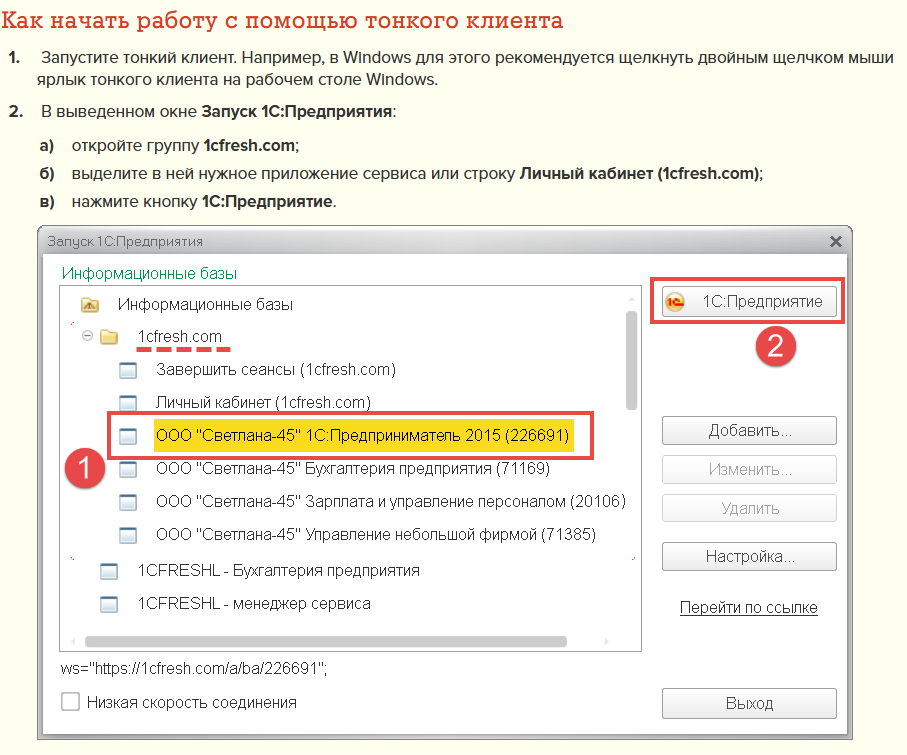
Запустите программу «1С:Предприятие 8» (тонкий клиент).
В окне запуска выберите нужное приложение или строку «Личный кабинет» (1cfresh.com).
Нажмите кнопку «1С:Предприятие».
Если группа 1cfresh.com не отображается в списке, включите отображение в виде дерева через кнопку «Настройка».
При запуске сервис может дополнительно запросить логин и пароль — введите их.
Способ 3. Вход для преподавателей и студентов
Для образовательных учреждений существует отдельный вход: edu.1cfresh.com. Это отдельный контур с собственными учебными базами, не связанный с коммерческими аккаунтами.
4. ЧТО ДЕЛАТЬ, ЕСЛИ НЕ ПОЛУЧАЕТСЯ ВОЙТИ
Проблема 1. Забыли пароль
На странице входа найдите ссылку «Забыли пароль?» (обычно рядом с полем ввода).
Укажите адрес электронной почты, привязанный к аккаунту.
На почту придёт письмо со ссылкой для создания нового пароля.
Задайте новый пароль и войдите в личный кабинет.
Проблема 2. Не помните логин
Логином в 1С:Фреш чаще всего служит адрес электронной почты, указанный при регистрации. Если вы не уверены, какой e-mail использовали, проверьте почтовые ящики на письмо от сервиса с данными для доступа — оно приходит сразу после регистрации.
Проблема 3. Нет доступа впервые (вы не регистрировались)
На главной странице нажмите кнопку «Зарегистрироваться и начать работать».
Введите ФИО, адрес электронной почты и телефон.
Придумайте пароль самостоятельно или используйте сгенерированный системой.
Новым пользователям обычно доступен бесплатный пробный период — как правило, 30 дней с полным функционалом.
Проблема 4. Доступ по приглашению
Если вас пригласил партнёр 1С или основной абонент компании, доступ настраивается администратором аккаунта. В этом случае логин и временный пароль приходят на указанную вами почту. При первом входе обязательно смените временный пароль на собственный.
5. УРОВНИ ДОСТУПА И РОЛИ ПОЛЬЗОВАТЕЛЕЙ
В облачной 1С и 1С:Фреш предусмотрены разные уровни прав:
Роль | Что может делать |
|---|---|
Стандартный пользователь | Редактировать личные данные (логин, пароль, ФИО, e-mail, телефон), подписываться на уведомления, просматривать список активных сеансов. |
Пользователь с расширенными правами | Всё, что может стандартный пользователь, + управление доступом других сотрудников к приложениям. |
Владелец аккаунта | Полный доступ: управление тарифом, подключение дополнительных обработок и отчётов, оплата услуг, управление всеми пользователями. |
Если у вас есть доступ сразу к нескольким абонентским аккаунтам, при входе система предложит выбрать, от чьего имени вы работаете в текущей сессии.
6. РЕКОМЕНДАЦИИ ПО БЕЗОПАСНОСТИ
Используйте сложный уникальный пароль (не повторяйте его на других сайтах).
Меняйте пароль при малейшем подозрении на утечку.
Отмечайте флажок «Чужой компьютер» при работе не со своего устройства.
Периодически проверяйте список активных сеансов в личном кабинете и завершайте те, которые вы не открывали.
Не передавайте логин и пароль от аккаунта третьим лицам — вместо этого настройте отдельный доступ с нужным уровнем прав.
7. ЧАСТО ЗАДАВАЕМЫЕ ВОПРОСЫ
Как войти в 1С:Фреш с телефона?
Откройте 1cfresh.com в мобильном браузере и введите логин и пароль. Отдельное приложение для входа не требуется.
Сколько стоит доступ к 1С:Фреш?
Стоимость зависит от выбранного тарифа и конфигурации (например, «Бухгалтерия 8» или «Управление нашей фирмой»). Актуальные цены и условия пробного периода уточняйте у партнёров 1С или на сайте сервиса.
Можно ли работать в 1С:Фреш нескольким сотрудникам одновременно?
Да. Количество пользователей и информационных баз зависит от тарифного плана. Владелец аккаунта может настраивать права доступа для каждого сотрудника отдельно.
Что делать, если личный кабинет не открывается?
Проверьте стабильность интернет-соединения.
Очистите кэш браузера.
Попробуйте зайти в режиме инкогнито.
Если проблема повторяется, обратитесь в техподдержку сервиса или к партнёру 1С, через которого подключён доступ.
8. ИТОГ
Вход в 1С:Бухгалтерия Фреш занимает не больше минуты:
Открыть
1cfresh.com(главная страница для входа в 1с облако фреш).Ввести логин и пароль (это 1с фреш облако вход в личный кабинет).
Перейти в раздел «Мои приложения» и запустить нужную программу (так выглядит 1с в облаке фреш в действии).
Сервис доступен с любого устройства с браузером. При проблемах со входом можно быстро восстановить пароль через привязанную почту или обратиться к администратору аккаунта. Для образовательных учреждений предусмотрен отдельный вход через edu.1cfresh.com. Вся экосистема — это облачная 1С и 1С:Фреш, работающие как единый сервис для вашего бизнеса.