



Вход в облачную 1с
Пошаговая инструкция: как зайти в облачную 1С (все способы подключения)
Облачная 1С доступна через несколько способов подключения — веб-браузер, тонкий клиент, удалённый рабочий стол (RDP) или RemoteApp. Какой вариант использовать, зависит от провайдера и ваших задач. Ниже — подробная инструкция по каждому способу.
1. ЧТО НУЖНО ДЛЯ ВХОДА В ОБЛАЧНУЮ 1С
Перед подключением убедитесь, что у вас есть:
Действующий договор с провайдером (1С:Фреш или партнёр-франчайзи), у которого арендована база.
Данные для входа — логин и пароль, которые провайдер присылает на почту после регистрации или подключения услуги.
Стабильный интернет — рекомендуемая скорость от 1 Мбит/с.
Для подключения по RDP — RDP-клиент, установленный на устройстве (в Windows встроен по умолчанию, для macOS — Microsoft Remote Desktop, для Linux — Remmina или аналог).
2. СПОСОБ 1: ВХОД ЧЕРЕЗ ВЕБ-БРАУЗЕР
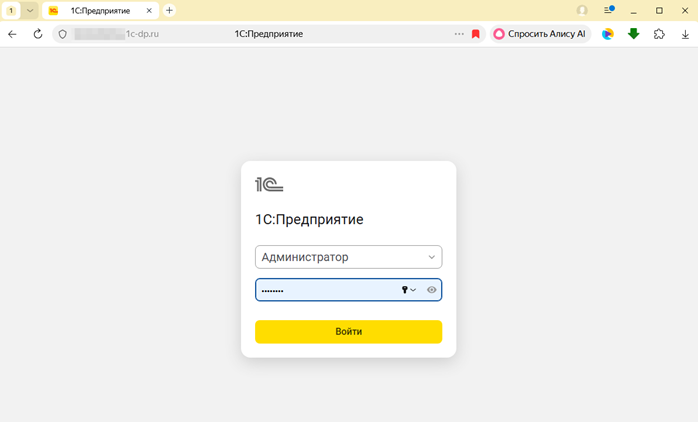
Самый простой и универсальный способ. Подходит для Windows, macOS, Linux, Android и iOS. Не требует установки дополнительного ПО.
Пошаговая инструкция:
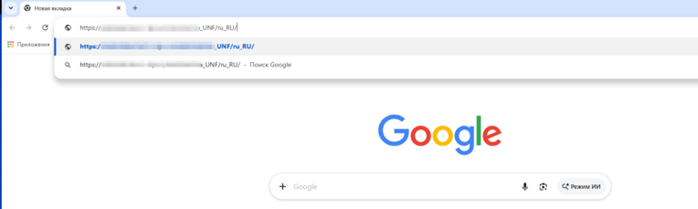
Откройте сайт вашего провайдера облачной 1С.
Если вы используете официальный сервис.
Если вы подключены через партнёра-франчайзи — используйте адрес личного кабинета, который вам прислали.
Найдите форму входа — обычно она расположена в правом верхнем углу страницы. Это стандартное место для входа в 1с в облаке.
Введите логин и пароль, полученные при регистрации или от администратора аккаунта. Это ваш 1с облако вход в личный кабинет.
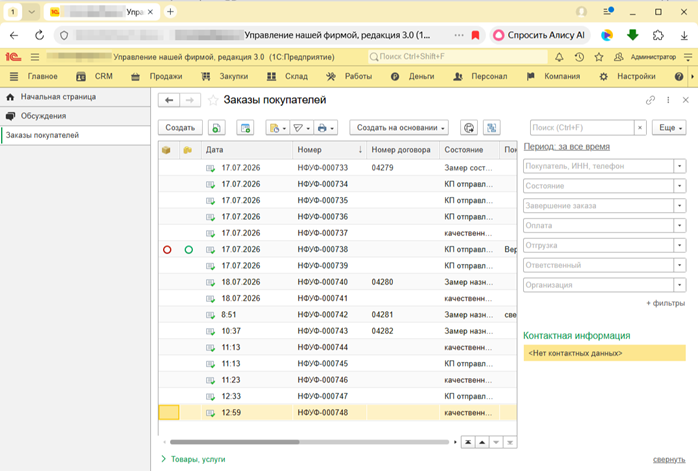
После авторизации откроется личный кабинет со списком. Кликните на нужную базу, чтобы начать работу. Теперь вы выполнили вход в 1с личный кабинет облако и можете запускать программы.
Плюсы: не требует установки программ, подходит для любого устройства, быстрый доступ.
3. СПОСОБ 2: ВХОД ЧЕРЕЗ ТОНКИЙ КЛИЕНТ «1С:ПРЕДПРИЯТИЕ»
Тонкий клиент — небольшое приложение, которое открывает нужную конфигурацию 1С, минуя рабочий стол.
Пошаговая инструкция:
Установите или откройте тонкий клиент «1С:Предприятие 8» на своём устройстве.
В окне запуска найдите нужное приложение или строку с адресом сервиса (например,
1cfresh.com). Если базы не видно в списке, включите отображение в виде дерева через кнопку «Настройка».Нажмите «1С:Предприятие» для запуска.
При необходимости введите логин и пароль в открывшемся окне. Это ещё один способ 1с облачная бухгалтерия вход для работы с учётными базами.
Плюсы: лучше работает с локальной периферией (кассы, сканеры, эквайринг) по сравнению с веб-браузером.
4. СПОСОБ 3: ВХОД ЧЕРЕЗ УДАЛЁННЫЙ РАБОЧИЙ СТОЛ (RDP)
RDP (Remote Desktop Protocol) — самый функциональный способ. Вы получаете полноценный удалённый рабочий стол с доступом к конфигуратору и всем инструментам 1С. Это вход в облачную 1с для профессионалов.
На Windows:
В поиске на панели задач введите «Подключение к удалённому рабочему столу» и откройте приложение (либо запустите присланный провайдером файл
Подключение.rdp).Укажите адрес сервера и имя пользователя, которые прислал провайдер (обычно в формате
CLOUD\логин).Введите пароль и нажмите «Подключить».
При первом подключении можно отметить «Больше не выводить запрос о подключениях к этому компьютеру», чтобы не повторять этот шаг каждый раз.
После подключения откроется удалённый рабочий стол — на нём вы найдёте ярлык 1С и общий сетевой диск с базами.
На macOS:
Установите приложение Microsoft Remote Desktop из App Store.
Запустите присланный провайдером файл
Подключение.rdpили создайте новое подключение вручную с указанными адресом сервера и учётными данными.
На Linux:
Используйте RDP-клиент, например Remmina.
Перед подключением обновите систему и установите нужный пакет.
Создайте новое соединение с адресом сервера и данными для входа.
Важно: чтобы RDP-доступ был активен, его обычно нужно включить в личном кабинете — в разделе управления пользовательскими сеансами или платными услугами найдите пункт «Доступ к удалённому рабочему столу» и активируйте нужный тип подключения.
5. СПОСОБ 4: ВХОД ЧЕРЕЗ REMOTEAPP
RemoteApp — облегчённый вариант RDP. Вместо всего удалённого рабочего стола открывается только окно программы 1С, без остальных элементов рабочего стола. Удобный способ для 1с облако вход в 1с бухгалтерия, когда нужен доступ только к учётной программе.
Особенности:
Используется тот же RDP-клиент, но с иначе настроенным подключением.
Требователен к интернет-каналу чуть меньше, чем полный RDP.
Удобен, если не нужен доступ ко всему удалённому рабочему столу целиком.
6. КАКОЙ СПОСОБ ВЫБРАТЬ
Способ | Когда подходит |
|---|---|
Веб-браузер | Быстрый вход в 1с в облаке с любого устройства без установки ПО, типовая работа с документами и отчётностью |
Тонкий клиент | Работа с подключённым торговым оборудованием (кассы, сканеры) |
RDP | Нужен полный функционал, включая конфигуратор, доработка базы, администрирование |
RemoteApp | Нужно только окно 1С без всего рабочего стола |
7. ЕСЛИ НЕ ПОЛУЧАЕТСЯ ЗАЙТИ В ОБЛАЧНУЮ 1С
1. Проверьте интернет-соединение. Большинство проблем со входом в облачную 1с связаны с перебоями у провайдера интернета или неполадками роутера. Перезагрузите маршрутизатор и повторите попытку.
2. Убедитесь, что вводите верные данные. Логином чаще всего служит e-mail, указанный при регистрации, либо специальный логин вида CLOUD\телефон, присланный провайдером. Они не взаимозаменяемы в разных сервисах.
3. Восстановите пароль. На странице входа обычно есть ссылка восстановления — после указания привязанной почты придёт письмо со ссылкой для создания нового пароля.
4. Запросите данные повторно. Если письмо с логином и паролем потерялось, их можно повторно запросить в личном кабинете или у службы поддержки провайдера.
5. Проверьте статус сервиса. В редких случаях причиной недоступности становятся технические работы или проблемы на стороне провайдера — уточните эту информацию в поддержке или в разделе новостей сервиса.
8. ЧАСТО ЗАДАВАЕМЫЕ ВОПРОСЫ
Можно ли зайти в облачную 1С с телефона?
Да, через веб-браузер вход доступен с любого устройства на Android или iOS без установки дополнительных приложений — потребуются только логин и пароль.
Чем отличается вход через 1С:Фреш от входа к партнёру-франчайзи?
1С:Фреш — официальный сервис от разработчика с единым порталом 1cfresh.com, где доступны только типовые конфигурации через браузер или тонкий клиент. У партнёров-франчайзи адрес личного кабинета и способ подключения (включая RDP) индивидуальны для каждого провайдера — уточняйте их в письме после подключения услуги.
Нужно ли устанавливать программу для входа в облачную 1С?
Нет, если вы используете вход через веб-браузер. Тонкий клиент и RDP требуют установки соответствующего приложения.
Что делать, если забыл логин и пароль от облачной 1С?
Проверьте почту, на которую регистрировался аккаунт. Если письмо не найдено, воспользуйтесь функцией восстановления пароля на странице входа или обратитесь в поддержку своего провайдера.
9. ИТОГ
Зайти в облачную 1С можно четырьмя способами: через веб-браузер, тонкий клиент, RDP или RemoteApp. Выбор зависит от задач и провайдера. Для повседневной работы с документами и отчётами используйте вход в 1с в облаке через браузер. Для администрирования базы или работы с торговым оборудованием используйте RDP или тонкий клиент — это более профессиональный вход в облачную 1с. 1с облако вход в личный кабинет даёт доступ ко всем приложениям, а 1с облачная бухгалтерия вход открывает учётные базы. Если данные для входа утеряны, их всегда можно восстановить через 1с облако вход в 1с бухгалтерия или службу поддержки провайдера.